Berapa Sih Bayar Pajak Motor ?


"Berapa sih bayar pajak STNK Motor ?" Pertanyaan itu sering terlontar dibenak kita ketika hendak membayar pajak motor pertama kali. Dan terkadang yang sudah pernah bayar juga sering terbesit pertanyaan tersebut. Hal tersebut terjadi karena memang kita sering menghiraukan jumlah pembayaran STNK ketika membayar atau bahkan kita tidak pernah membayar kewajiban kita????.

Untuk lebih memahami, sedikit penjelasannya.


  • Apa STNK itu ?
STNK merupakan kepanjangan dari Surat Tanda Nomor Kendaraan. Dikutip dari wikipedia, "STNK adalah tanda bukti pendaftaran dan pengesahan suatu kendaraan bermotor berdasarkan identitas dan kepemilikannya yang telah didaftar". Jadi jika anda mempunyai kendaraan bermotor, STNK adalah bukti tertulis bahwa anda adalah pemilik motor tersebut.

STNK wajib dibawa ketika anda hendak menggunakan kendaraan bermotor, STNK tersebut lebih mudah dibawa dibandingkan dengan bukti kepemilikan kendaraan yang lainnya seperti BPKB yang berupa buku dan lebih tebal. 

Didalam STNK berisi informasi seperti identitas kepemilikan meliputi Nama Pemilik, Alamat Pemilik dan identitas kendaraan seperti Merek/Type, Jenis/Model, Tahun Pembuatan/Perakitan, Warna KB, Isi Slinder/HP, No. Rangka/NIK, Nomor Mesin, dan seterusnya.
STNK diterbitkan dan disahkan oleh tiga instansi yakni Polri, Dinas Pendapatan Provinsi, dan PT. Jasa Raharja.

  • Berapa Bayar Pajak STNK ?
Pada STNK terdapat 2 lembar, yaitu lembar yang berisi informasi kendaraan dan lembar yang berisi informasi pajak. Pada lembar yang berisi informasi kendaraan terdapat beberapa istilah seperti No. Urut, No. Kohir, BBN-KB, PKB, SWDKLLJ, Biaya Adm. STNK dan Biaya Adm. TNKB.
  • No. Urut adalah nomor ketika kendaraan anda didaftarkan untuk dibuat STNK-nya.
  • No. Kohir adalah nomor pendaftaran kendaraan baru, No. Kohir didata oleh Polri dan Samsat setempat.
  • BBN-KB adalah Bea Balik Nama Kendaaan Bermotor, BBN-KB dibayarkan ketika berganti kepemilikan dari produsen ke pembeli. biasanya sudah termasuk kedalam harga OTR (On The Road) jika membeli motor baru. Namun jika membeli motor bekas, BBN-KB dibayar ketika hendak balik nama.
  • PKB adalah Pajak Kendaraan Bermotor, Besaran pembayaran PKB tergantung dari harga kendaraan. Semakin mahal harganya, semakin besar juga PKB-nya.
  • SWDKLLJ adalah Sumbangan Wajib Dana Kecelakaan Lalu-Lintas Jalan. Dengan membayar SWDKLLJ berarti anda sudah mengikuti program asuransi kecelakaan yang dikelola oleh Jasa Raharja. Asuransi ini bisa diklaim jika terjadi hal-hal yang tidak diinginkan seperti kecelakaan.
  • Biaya Adm. STNK adalah biaya pembuatan STNK termasuk juga biaya pembuatan BPKB, Biasanya dikelola oleh Polri.
  • Biaya Adm. TNKB adalah biaya pembuatan Pelat Nomor Kendaraan Bermotor. Plat nomor Kendaraan akan diganti setiap 5 tahun sekali dan dikelola oleh Polri.
Jadi berapa sih bayar pajak motor ?
Untuk pembayaran pajak motor maka cukup membayar PKB dan SWDKLLJ-nya saja. karena untuk membayar Adm. STNK dan TNKB itu dilakukan 5 tahun sekali.
Koneksi Database Access ke Delphi


Oke sobat, kali ini kita akan membuat Database menggunakan Access dan mengkoneksikannya dengan Dephi.
Pertama buatlah sebuah database dengan field seperti tabel berikut :

Setelah database dibuat jangan lupa set primary key pada field noreg dan simpan dengan nama d_mahasiswa, Isilah sembarang database sesuai keinginan sobat atau isi seperti gambara berikut :


Selanjutnya jalankan Program Delphi disini saya menggunakan Delphi 7. 
Buat Form Baru lalu siapkan komponen-komponen sebagai berikut.
 Masukkan komponen-komponen tersebut dan atur tampilannya seperti gambar berikut.
Klik komponen ADOConnection1, Pada Properties yang terdapat pada Object Inspector sebelah kiri cari Connection String. Klik tanda titik titik disebelah Connection String untuk memunculkan box ADOConnectionString.
Klik tombol Build, lalu pilih Microsoft Jet 4.0 OLE DB Provider, dan klik Next.
Pada tahap selanjutnya pilih No 1 Select or Enter a Database Name dan klik tanda titik titik lalu cari letak database yang telah sobat buat.
Klik Test Connerction untuk memeriksa koneksinya, jika gagal periksa dan ulangi lagi perintah diatas.
Klik OK untuk menutup box tersebut.
Kembali ke Properties ADOConnection1. Klik False pada Login Prompt dan Klik True pada Connected.

Klik AdoTable1, dan cari Connection pada Properties. Pilih ADOConnection1 agar Table terkoneksi dengan database.
Masih pada Properties, Cari TableName dan pilih tabel d_mahasiswa. 
Masih pada Properties pilih true pada Active.

Selanjutnya Klik Data Source1, dan pada properties pilih DataSet dengan ADOTable1.
Selanjutnya Klik DBGrid1, pada Properties pilih Data Source dengan DataSource1.
Setelah dipilih maka data pada database pun akan terlihat.

Klik Run atau tekan tombol F9 pada Keybord untuk menjalankanya.

Oke sobat, cukup sekian...
Semoga Bermanfaat....


Cara Mudah Membobol Password Login Windows 7 Terbaru

  • Restart komputer atau Laptop.
  • Masuk ke Safe Mode dengan cara tekan F8 saat windows sedang Booting, atau tombol lain sesuai dengan laptop yang dipakai.
  • Setelah itu, kita pilih “Repair Your Computer”. Maka, akan keluar tampilan interface dari “Repair Your Computer”.
  • Lalu, klik CMD. Kemudian ketik “ net user administrator /active:yes” (tanpa menggunakan tanda kutip).
  • Setelah itu akan muncul pesan “ the command active successfully “.
  • Kemudian, kita ketikan kembali pada jendela Command Prompt “ net user administrator password “.(tanpa menggunakan tanda kutip)
  • Kita ganti deh password sesuai selera kita masing – masing.
  • Setelah itu, kita bisa tutup jendela Command Prompt. Kemudian kita Restart komuter atau Laptop kita.

Download Vidio Dari YouTube Dengan Mudah

Ok sobat, mungkin sebagian dari teman" ada yang merasakan kesulitan dalam hal mendownload vidio dari youtube.
Ada tips mudah yang mungkin teman" bisa coba.

  1. Pilih vidio yang akan didownload.
  2. Copy alamat you tubenya.
  3. Lalu paste pada link berikut  http://en.savefrom.net/#url=https%3A%2F%2Fwww.youtube.com%2Fwatch%3Fv%3DuLm1oLAJBlg
  4. lalu pilih jenis Vidionya seperti 3gp, FLV, MP4, dan lain-lain
Selamat mencoba........

Mengcopy atau Menduplikat Tabel yang Sama ke Tabel yang Baru Pada MySql

Mungkin dari sebagian teman saat menggunakan database MySql berkeinginan untuk membuat tabel baru yang sama struktur dan recordnya dengan tabel yang ada.

Hal ini sebenarnya bisa dilakungan dengan Query, untuk penulisan querynya sebagai berikut :
 
   CREATE TABLE kry LIKE karyawan;
 INSERT kry SELECT * FROM karyawan;

Penjelasan pada query diatas adalah buatlah tabel "kry" yang sama strukturnya dengan  tabel "karyawan".

Namun apabila teman hendak membuat tabel yang sama akan tetapi beda databasenya, maka penulisan querya sebagai berikut :

     CREATE TABLE kry LIKE db_penjualan;
  INSERT kry SELECT * FROM db_penjualan.karyawan;  

Penjelasan diatas adalah buatlah tabel "kry" yang sama strukturnya dengan tabel "karyawan" ada di database "db_penjualan" (db_penjualan.karyawan)

Mencari Port Yang Terbuka

Untuk bisa masuk kedalam suatu rumah tentunya kita harus melewati sebuah pintu.

Begitu pula untuk masuk kedalam suatu system harus melaui suatu pintu.

Port ibarat sebuah pintu, dan jika anda hendak masuk maka harus membuka pintu tersebut terlebih dahulu.

Untuk mengetahui atau melihat apakah suatu port terbuka atau tertutup sangatlah mudah. tetapi pada kali ini saya akan memberikan cara manual untuk mengetahui apakah suatu port tersebut terbuka atau tidak. Pada cara manual ini saya menggunakan cara manual yaitu menggunakan program telnet.

Telnet adalah sebuah program emulasi terminal. Dengan program telnet, anda bisa melakukan koneksi ke suatu layanan atau services. caranya, ketikkan saja telnet  [nomor port].

Sebagai contoh anda ingin mengetahui apakah suatu komputer menjalankan web server atau tidak -dengan asumsi web server menggunakan port defaultnya yaitu 80- anda bisa mengetikkan telnet www.nuansailmu.tk 80
setelah diketikkan lalu enter. Jika anda melihat layar hitam sama sekali, itu artinya port tersebut terbuka. namun jika anda mendapatkan pesan time out atau could not open connectiona to the host, on port 8, maka port tersebut tidak terbuka....

Ok semoga bermanfaat....


Membuat User Profile

Postingan : | 1 | 2 | 3 | 4 | 5 | 6 | 7 | 8 | 9 | 10 | 11 | 12 | 13 | 14 | 15 | 16 | 17 | 18 | 19 | 20 | 21 | 22 | 23 | 24 | 25 | 26 | 27 | 28 | 29 | 30 |

Data merupakan sekumpulan fakta yang akan diproses menjadi sebuah informasi, dan tentunya data yang diberikan harus sesuai dan benar.

Oleh karena itu, dalam mengentry data haruslah tepat dan benar, tidak boleh ada seseorang yang tidak berhak mengentry data yang salah. Dengan adanya kejadian tersebut, maka perlu keamanan program. Salah satu dari keamanan program adalah dengan adanya Menu Login. Dengan adanya menu login maka tidak sembarangan orang dapat mengakses program.

Sebelum membuat Menu Login kita perlu membuat User Profile, yaitu orang-orang yang berhak dan dapat mengakses program.

Ok kita langsung saja..

Buat Table baru Dengan nama User Profile pada SQL Server caranya :

  • Buka Program SQL Server Enterprise Manager lalu pilih menu Tools dan pilih SQL Query Analyzer. Pastikan DataBase yang terkoneksi adalah "Sekolah"
  • Setelah jendela SQL Query Analyzer terbuka, ketikkan sintak berikut :
            Create table user_profile (
     Nama_Lengkap varchar (25),
     UserId varchar(10),
     Password varchar (10)
     );
  • Setelah sintak selesai klik Execute Query atau bisa menekan F5
  • Apabila sudah muncul informasi "The Command (s) completed succerssfully", berarti database sudah berhasil

Tahap selanjutnya adalah membuat Data Window pada powerbuilder. sama seperti membuat Data Window Siswa.
  • Buka Program Aplikasi Sekolah yang sebelumnya telah kita buat.
  • Kelik menu File -> New -> DataWindow -> Freeform -> Ok.
  • Pilih SQl Select -> Klik Next -> pilih tabel user_profile -> lalu Open
  • Select All seluruh Item lalu Return. Klik Next hinga Finish
  • Atur tampilan seperti gambar dibawah ini

Jika selesai selanjutnya adalah pemberian Action Control
  • Letakkan 4 buah tombol Button dibawahnya.
  • Berikan Action pada masing-masing tombol dengan cara klik button pertama ( << ) lalu pada General properties (sebelah kanan) pada Action pilih PageFirst(6)
  • Lakukan hal yg sama untuk Tombol selanjutnya
          Tombol   <    Action    PagePrior(5)
          Tombol   >    Action    PageNext(4)
          Tombol   >>  Action    PageLast(7)

  • Letakkan pula Create a Computer Field pada tengah-tengah tombol action.
  • Setelah diletakkan maka akan muncul Modify Expression lalu ketikkan sintak seperti terlihat digambar lalu klik OK.

  • Simpan dengan nama dw_userid.
Tahap selanjutnya adalah membuat tampilan Window untuk dw_userid. 
  • Klik File pada menu, lalu pilih New.
  • Pilih PB Object -> lalu pilih window -> OK.
  • Tarik Drag dw_userid kedalam Window
  • Berikan tombol-tombol seperti Add, Cancel, Save, Edit, Delete Close. 
  • Berikan nama masing-masing tombol pada general properties seperti pada  latihan ke-8 sebelumnya.

           Tombol Add name cb_add
           Tombol Cancel name cb_cancel
           Tombol Save name cb_save
           Tombol Edit name cb_edit
           Tombol Delete name cb_delete
           Tombol Close name cb_close  
  •  Untuk pemberian sintak hampir sama dengan w_siswa
  • Tombol Add
long a
a=dw_1.insertrow(0)
dw_1.scrolltorow(a)
dw_1.setfocus()
dw_1.setcolumn(1)
dw_1.object.datawindow.readonly='no'

cb_add.enabled=false
cb_cancel.enabled=true
cb_save.enabled=true
cb_edit.enabled=false
cb_delete.enabled=false
  • Tombol Cancel
dw_1.retrieve(gs_siswa)
dw_1.object.datawindow.readonly='yes'

cb_add.enabled=true
cb_cancel.enabled=false
cb_save.enabled=false
cb_edit.enabled=true
cb_delete.enabled=true
  • Tombol Save
if dw_1.update()=1 then
messagebox("Pesan","Sukses .. ",Information!)
dw_1.object.datawindow.readonly='yes'
cb_add.enabled=true
cb_cancel.enabled=false
cb_save.enabled=false
cb_edit.enabled=true
cb_delete.enabled=true
else
messagebox("Pesan", "Gagal .. ",information!)
end if

  • Tombol Edit
dw_1.object.datawindow.readonly='no'
dw_1.setfocus()
dw_1.setcolumn(1)
cb_add.enabled=false
cb_cancel.enabled=true
cb_save.enabled=true
cb_edit.enabled=false
cb_delete.enabled=false
  • Tombol Delete
long a
a=messagebox("Pesan", "Yakin Data Dihapus !! ",question!,yesno!)
if a = 1 then
dw_1. deleterow(0)
dw_1. update()
messagebox("Pesan","Sukses .. ",information!)
dw_1.object.datawindow.readonly='yes'
cb_add.enabled=true
cb_cancel.enabled=false
cb_save.enabled=false
cb_edit.enabled=true
cb_delete.enabled=true

else
messagebox("Pesan","Gagal .. ",information!)
end if
  • Tombol Close
close(w_userid)
  • Selanjutnya pemberian sintak pada Event Open. Caranya double klik pada window_userid (selain pada dw_1)
  • Setelah event open terbuka ketikkan sintak berikut
dw_1.settransobject(sqlca)
dw_1.retrieve()
dw_1.object.datawindow.readonly='yes'

cb_add.enabled=true
cb_cancel.enabled=false
cb_save.enabled=false
cb_edit.enabled=true
cb_delete.enabled=true


Agar window userid dapat diakses perlu ditambahkan satu menu pada m_menu. Double klik pada m_menu pada window tree. Tambahkan menu Tools yang terdiri dari submenu User Profile dan Change Password
  • Double Klik pada menu User Profile lalu isikan sintak seperti gambar diatas.
  • Jika sudah selesai save dan jalankan
  • Klik menu Tools -> User Profile 
  • Coba agan klik Tombol Add lalu isi data yang sesuai
  • Jika sudah selesai Klik Tombol Save
Apabila agan ada kendala seperti Formnya tidak bisa di isi, maka cek pada dw_userid, Klik Tab Order maka isi nilainya dengan 10, 20, 30 seperti terlihat pada gambar dibawah. jika sudah selesai klik kembali Tab Order lalu save.


Jika ketika saat pengisian lalu klik tombol Save, muncul pesan Update data window maka stop program lalu buka dw_userid. 
Pada menu Row pilih Update Properties, maka sesuaikan dengan gambar dibawah ini. Setelah itu klik OK

Coba agan jalankan kembali.
Pilih menu tools lalu pilih User Profile.
Tekan Tombol Save....

Selamat Mencoba Gan....


Fungsi Lower & Upper

Fungsi Lower dan Upper sama seperti Lower dan Upper pada Microsoft Word. Fungsi Lower berfungsi untuk merubah huruf menjadi hurup kecil, sedangkan fungsi Upper adalah merubah huruf besar (kapital).


  • Jalankan Microsoft Excel, dan buatlah tabel seperti gambar dibawah ini.
  • Pada cell C4 ketikkan fungsi =Lower(B4) dan pada cell D4 ketikkan fungsi =UPPER(B4) lalu Tekan Enter.
  • Copy kedua Fungsi tersebut ke dalam cell-cell yang masih kosong, sehingga seperti gambar dibawah ini.
Selamat Mencoba...

Fungsi LEN Pada Excel

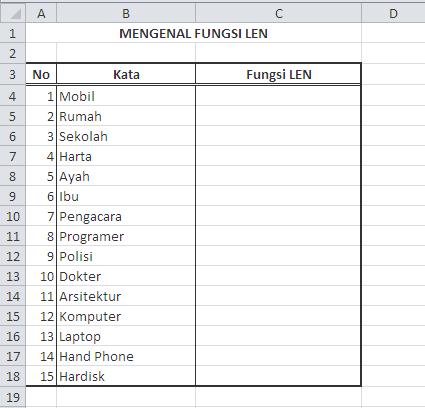
Fungsi LEN digunakan untuk menghitung jumlah hurup dalam suatu kata pada cell. Bentuk Umum pada fungsi LEN adalah =LEN(text).

  • Bukalah Aplikasi Office, Microsoft Excel. Setelah buat tabel seperti gambar dibawah ini.
  • Pada cel C4 ketikan fungsi berikut =LEN(B4) lalu tekan Enter. B4 menunjukkan cel yang berisi kata mobil.
  • Copy fungsi tersebut kepada cel-cel dibawahnya.
Selamat Mencoba


Fungsi MID pada Excel

MID adalah fungsi untuk mengambil huruf pada pertengahan kata. Formula fungsi MID adalah =MID(text; start_num; num_chars).


  • Buka Aplikasi Office Microsoft Excel, lalu buatlah Table seperti gambar dibawah ini.
  • Pada Cell C4 ketikkan =MID(B4;2;3) lalu tekan Enter. Maka fungsi tersebut akan mengambil huruf-huruf dari cell B4 yaitu Mobil, mulai mengambil dari huruf ke dua sebanyak 3 huruf.
Coba anda isi cell berikutnya dengan menggunakan fungsi MID sehingga seperti gambar dibawah ini.
Selamat mencoba....


.