Margins pada Microsoft Word

Bagi pemula yang baru mempelajari Microsoft Office Word, pasti akan menemukan istilah Margins. Secara sederhana kita bisa menarik kesimpulan bahwa :

Margins adalah jarak ukuran dari tepian kertas ke tulisan.

Margins sendiri terdiri dari beberapa bagian, yaitu :
  1. Top Margins, Top Margins berfungsi untuk menentukan ukuran ujung kertas atas ke tulisan,
  2. Bottom Margins, Bottom Margisn berfungsi untuk menentukan ukuran ujung kertas bawah ke tulisan,
  3. Left Margins, Left Margins berfungsi untuk menentukan ukuran ujung kertas kiri ke tulisan,
  4. Right Margins, Right Margins berfungsi untuk menentukan ukuran ujung kertas kanan ke tulisan dan
  5. Gutter Margins, Gutter Margins berfungsi untuk menentukan ukuran penjilidan jika dokumen tersebut akan dijilid. 
Agar lebih memahami penggunaan margin, berikut beberapa contoh yang dapat anda praktekkan.
  1. Carilah dokumen yang anda jadikan contoh, atau anda dapat membuat dokumen baru dengan ukuran kertas A4 (cara mengatur kertas) dan satuan margin menggunakan centimeter (merubah inci ke centimeter) lalu isikan dokument tersebut seperti pada gambar.
  2. Pada dasarnya setingan ukuran margin secara otomatis adalah 2.54 cm baik Top, Bottom, Left dan Right. Namun anda dapat mengaturnya dengan cara klik menu ribbon Page Layout lalu Margis - Custome Margins
  3. Setelah Window Box Page Setup muncul, atur marginsnya sebagai berikut :
    • Top Margins 4 cm
    • Bottom Margins 3 cm
    • Left Margins 4 cm
    • Right Margins 3cm
Setelah selesai, klik OK dan anda akan mendapatkan hasil yang berbeda dari yang sebelumnya.
Ada beberapa pengaturan lain yang lebih baik anda ketahui, diantaranya adalah :
  • Orientation
    • Portrait adalah posisi kertas secara vertikal atau sering kita sebut kertas berdiri
    • Landscape adalah posisi kertas secara horizontal atau sering kita sebut kertas tidur.
  • Pages
    • Multiple pages adalah jenis lembaran yang kita pakai seperti Mirror Margins contohnya seperti sebuah buku majalah yang ukuran marginnya secara sama pada posisi tengahnya.
  • Apply to adalah penggunaan margin pada lembaran tertentu jika dokumen yang kita buat mempunyai banyak halaman.
Itulah beberapa pengaturan yang perlu anda ketahui. Baiknya anda juga memprakteknya semua pengaturan tersebut agar lebih memahami. 

Terimakasih, semoga bermanfaat.

Merubah Ukuran Inci ke Centimeter pada Microsoft Word

Ketika pertama kali menginstal Microsoft Office, dan membuka Microsoft Word pada dasarnya satuan ukuran yang digunakan adalah Inci. Dan sebagian orang, ukuran inci sedikit sulit dan mereka lebih memilih ukuran centimeter agar lebih mudah dalam menghitung marginsnya.

Saya sendiri lebih senang menggunakan centimeter dibandingkan inci agar lebih mudah dalam menentukan marginnya. Pada tutorial ini, saya menggunakan Microsoft Office 2010, Namun caranya sama saja dengan versi 2007 atau versi yang lebih tinggi dari 2010.


  1. Jalankan terlebih dahulu Aplikasi Microsoft Word.
  2. Pada Menu File, anda pilih Options.
  3. Setelah Window Box Word Options tampil, anda pilih Advaced.
  4. Pada pengaturan Advaced, terdapat kelompok-kelompok pengaturan seperti Editing Options, Cut, Copy and Paste, Image Size and Quality dan lain-lain. Anda pilih kelompok menu Disply dengan cara scrollbar kebagian bawah.
  5. Pada Show Measurements in unit of, anda pilih centimeter.
  6. Setelah selesai klik tombol OK. dan hasilnya pun ada dapat lihat pada pengaturan margins.
Semoga bermanfaat....

Cara Mengatur Jenis Kertas pada Microsoft Word

Microsoft Word merupakan salah perangkat lunak pengolah kata yang menjadi primadona setiap orang. Selain tampilannya yang semakin friendly, aplikasi ini pun dicetuskan oleh Microsoft Corporation yang merupakan perusaahan multinasional Amerika Serikat.

Ketika kita ingin membuat surat dengan menggunakan aplikasi ini, maka kita dihadapkan oleh penyajian tampilan surat yang dituntut rapih dan nyaman dibaca oleh pembaca. Tentu pengaturan ini berkaitan dengan jenis kertas yang akan dipakai dan ukuran marginnya.

Sebelum kita membuat surat, ada beberapa pengaturan dasar jenis kertas dan magin yang semestinya kita atur dahulu. Memang pengaturan ini pun bisa dilakukan setelah kita selesai menulis surat. Tetapi jika kita mengaturnya terlebih dahulu akan terlihat indah dan dapat menimbulkan ide-ide dalam mengelola katanya agar tepat sasaran.

Hal-hal yang diperhatikan dalam membuat surat adalah jenis kertas yang akan kita gunakan. Mungkin jika anda mempelajari Bahasa Indonesia yaitu tentang Tatacara Membuat Surat, ada jenis standar kertas yang harus digunakan. Tetapi disini saya hanya membahas tentang cara mengatur jenis kertas pada Microsoft Word. Versi yang saya gunakan dalam tutoral ini adalah Microsoft Word 2010. Versi ini saya gunakan karna tidak terlalu jauh tampilanya dengan Microsoft Word 2007 atau versi yang lebih tinggi dari versi dari versi 2010


  1. Pertama kita buka dahulu Microsoft Word,
  2. Setelah Tampilan Microsoft Word Terbuka. anda akan dihadapkan dengan kelompok-kelompok Ribbon-Ribbon seperti File, Home, Insert, Page Layout, References, Mailings, Review dan View. Untuk mengatur kertas kita pilih Ribbon Page Layout, lalu pilih margins lalu Custom Margins..
  3. Ketika Custome Magins telah diklik. Akan muncul Window Page Setup, lalu anda pilih memu Paper. Pada Paper Size, anda bisa memilih jenis kertas yang akan anda gunakan, Klik OK jika anda sudah memilihnya.
Ingat selalu membiasakan untuk memilih jenis kertas yang anda gunakan setiap kali anda menulis surat karena akan mempengaruhi hasil cetaknya.


Cara Memproteksi File Microsoft Excel 2010

Kerahasiaan suatu file merupakan prioritas utama, apalagi bila file tersebut bersifat rahasia suatu perusahaan atau organisasi besar. Berbagai cara di tempuh untuk mengamankan file miliknya agar tidak diketahui pihak luar.

Aplikasi Office milik Microsoft yaitu Excel merupakan aplikasi Office yang masih banyak digunakan oleh sebagian besar orang dalam mencatat file, baik file tersebut bersifat rahasia ataupun tidak.
Untuk menjaga kerahasiaan tersebut, Microsoft memberikan fasilitas terbaik untuk mengamankannya.

Berikut ini akan saya jelaskan bagaimana cara menjaga file excel agar tidak bisa dibuka dan di modif oleh orang yang tidak berwenang, yaitu dengan cara memberikan password pada file tersebut. Versi excel yang saya gunakan versi 2010. Jika anda menggunakan versi 2007, cara ini tidak jauh berbeda.
Berikut tatacaranya :

  1. Siapkan suatu file yang akan anda beri password.
  2. Simpan kembali file tersebut dengan mengklik “Save AS"
  3. Pada Kotak dialog Save As, terdapat “Tools” samping kiri tombol Save.
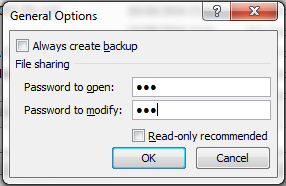
  4. Klik tanda segitiga di samping “Tools”, lalu pilih “General Options..”
  5. Setelah kotak dialog General Options tampil, anda masukan password anda pada “Password to Open” dan untuk memodifikasi file anda masukan password anda pada “Password to modify” kemudian klik OK. Password untuk membukan dan password untuk memodifikasi tidak harus sama.
  6. Setelah Klik tombol Ok, akan muncul Kotak Dialog Confirm Password to Open. Anda masukkan password yang pertama, kemudian klik oke.
  7. Kemudian muncul kotak dialog Confirm Password to Modify, anda masukan password yang kedua yaitu password untuk modifikasi. Klik oke.
  8. Jangan lupa beri nama file anda, dan tentukan lokasi penyimpanannya.
  9. Setelah anda selesai simpan, coba anda buka kembali file anda. Ketika dibuka akan ada kotak dialog permintaan password, silahkan anda isi password anda kemudian klik oke.
  10. Setelah itu akan muncul kembali permintaan password untuk memodifikasi file(Enter Password For Write Access), silahkan anda masukan password untuk memodifikasi kemudian klik OK. Catatan yang perlu anda perhatikan adalah, jika anda berniat hanya membaca file milik anda, anda cukup mengklik tombol Read Only tanpa memasukan password untuk memodifikasi. Tetapi jika anda berniat memodifikasi/merubah file. Anda masukan password untuk memodifikasi.

Setelah selesai semuanya, maka file anda pun akan terbuka. Jika ada hanya sekedar membaca/Read Only, maka file tersebut tidak akan tersimpan pada nama yang sama setelah anda rubah/modif isinya.

Sekian, semoga bermanfaat.

Hal-Hal Yang Diperhatikan Dalam Membeli Laptop / PC Second


Laptop merupakan barang elektronik yang tidak asing lagi untuk kita, ditambah dengan perkembangan dunia digital yang sangat cepat, kebutuhan akan barang ini pun terus meningkat.

Tidak hanya dibidang bisnis, pendidikan pun sudah banyak yang menerapkan teknologi Informasi yang mengharuskan penggunaan laptop dalam kegiatannya. Mungkin karena desakan tren atau kebutuhan, jumlah pembelian laptop di Indonesia pun terus meningkat.

Oleh sebab itulah sebagian dari kita berkeinginan membeli laptop, dengan keinginan tersebut tak jarang kita membeli laptop yang second / bekas pakai dengan pilihan harga yang lebih miring. Perlu anda ketahui, banyak sekali laptop second yang secara tampilan bagus namun sering bermasalah setelah kita pakai hanya beberapa kali.

Berikut tips-tips yang perlu anda ketahui ketika hendak membeli laptop second.
  • Cek Harga Pasaran Laptop Second


Harga merupakan point pertama kita dalam membeli laptop second. Namun kita juga harus memperhatikan bahwa harga itu tidak bohong. Laptop dengan spesifikasi tinggi dan bagus tentu memiliki harga yang bersaing. Anda dapat mengecek harga di google atau mesin pencari lainnya.
  • Cek Spesifikasi Laptop

Ada baiknya kita mengecek spesifikasi laptop dengan seri yang kita minati sebelum kita membeli laptop second tersebut. Anda bisa mencarinya informasi seputer sepesifikasi laptop di mesin pencari seperti google. Setelah anda mendapatkan informasi spesifikasi resminya, kemudian anda cocokan dengan laptop second pilihan anda. Untuk mengeceknya anda bisa dengan cara :

  •  Klik star lalu Klik Kanan mouse pada My Computer (windows XP) atau computer (windows 7)
  • Pilih properties maka akan tampil informasi seputar Hardware dan Software pada laptop tersebut seperti Procssor, Installed Memory (RAM), System Type dan sebagainya.

Atau jika anda ingin informasi lebih kumplit lagi anda bisa cari aplikasi run pada start, lalu ketikkan “dxdiag” tanpa tanda kutip. Setelah itu anda akan mendapatkan Informasi penting seputar spesifikasi laptop tersebut.
  • Cek Tampilan Pisik Laptop

Tampilan pisik mungkin hal yang pertama kita tanyakan kepada penjual, apakah terdapat cacat, atau gores pada layar. Pada tahap ini mungkin anda dituntut untuk lebih teliti terutama segel, karna segel yang rusak menandakan bahwa laptop tersebut sudah perna diservis atau tidak.
Perhatikan pula hal hal yang ganjil seperti adanya penambahan baud pada area yang tidak wajar, tonjolan atau bahkan retakan pada body / cassing pada laptop.
  • Cek Kelengkapan Laptop

Kelengkapat Laptop salah satunya adalah charger, karna sering saya temukan teman yang membeli laptop second, charger yang ia terima tidak sesuai dengan type laptopnya. Dengan beda type tersebut, tentu laptop tidak dapat diisi daya listrik.
Cek kelengkapan lainnya seperti CD Driver, namun jika tidak ada, anda dapat mendownloadnya di internet.
  • Cek Tambahan yang perlu diperhatikan

a.       Tanyakan Garansi /  Tanggung Jawab Penjual
Setelah anda cek dan sesuai dengan pilihan anda, tanyakan garansi atau tanggung jawab penjual –biasanya sekitar 1 minggu- bila laptop setelah dipakai beberapa saat kemudian terjadi ke sesuatu yang tidak sesuai, maka anda dapat kembalikan.
b.      Coba anda nyalahkan Laptop 1-3 jam
Seperti yang teman  saya alamai setelah seharian dipakai ternyata laptop sangat Lambat (lemot), padahal spesifikasi yang ada tinggi. Penyebab yang mungkin terjadi adalah virus dan solusinya adalah menginstal ulang. Tapi mungkin juga Performa Hardisk atau ramnya sudah menurun, dan bila kita perhitungkan harga komponen tersebut terbilang mahal. Sebelum deal pastikan anda coba nyalahkan laptop tersebut selama 1-3 jam.  Dan anda perhatikan jika laptop menjadi lambat dapat dipastikan performanya sudah menurun.
c.       Cek batrai
Dengan anda menyalahkan Laptop lebih lama, anda juga dapat mengecek performa batrai yang ada. Dan anda pun dapat mengambil keputusan untuk mengambil barang tersebut atau tidak.

Itu beberapa tips dalam membeli laptop second. Jika anda berniat membeli, ada baiknya memperhatikan hal hal tersebut. Kebijakan ada dalam memilih barang merupakan keuntungan untuk anda sendiri.

Semoga bermanfaat.

Alamat E-Mail Perusahaan Sekitar Banten

Berikut alamat-alamat Email perusahaan sekitar Banten, Mungkin sebagian Email ada yg tidak berlaku.
Semoga bermanfaat.

  1. AMARIS HOTEL  : recruitment@santika.com
  2. PT. LOTTE CHEMICAL TITAN : recruitment@lottechem.co.id
  3. PT. DOVER CHEMICAL : hrd.mrk@dovechem.com
  4. PT. CABOT INDONESIA : recruitment.indonesia@cabotcorp.com
  5. PT. LAUTAN OTSUKA CHEMICAL : hrga@loc.co.id
  6. PT. INDONESIA POS CHEMTECH CHOSUNREF : recruitment.ipcr@ymail.com
  7. PT. PUNINAR JAYA : hrdpuja02@puninar.com
  8. PT. ASAHIMAS CHEMICAL PT ASAHIMAS CHEMICAL : recruitment@asc.co.id
  9. PT. NIPPON SHOKUBAI INDONESIA : recruitment@shokubai.co.id
  10. Aston Anyer Beach Hotel : AnyerGM@astonhotelsasia.com
  11. PT. TIGA SERANGKAI NUSANTARA(TOKO BUKU TISERA) : recruitment@tisera.co.id
  12. PT. CJ korea express Logistic Service Indonesia : rouli@cj.net
  13. PT. KRAKATAU ENGINEERING : sdm@krakataueng.co.id or recruitment@krakataueng.co.id
  14. LABBAIK CHICKEN : labbaikchicken@gmail.com
  15. PT. Chandra Asri Petrochemical Tbk. (CAP) : recruitment@capcx.com
  16. PT. FAST FOOD INDONESIA Tbk KFC : rekrut@ffi.co.id
  17. PT. YASUNAGA INDONESIA : dept_sdm@yasunaga.co.id atau dept_sdm2@yasunaga.co.id
  18. PT. POSCO MTECH INDONESIA : hrposcomtech@gmail.com
  19. PT. NUSANTARA SAKTI FINANCE : trismayudi@nusantara-sakti.com
  20. PT. SINAR EMAS ABADI INDONESIA : golden-saving@live.com
  21. PT KOLON INA : anis@kolonina.com
  22. PT. MKD GROUP : recruitment@mkdgroup.co.id
  23. PT. BUNGASARI FLOUR MILLS : recruitment@bungasari.com
  24. PT. JAWAMANIS RAFINASI : recruitment@jawamanis.com
  25. PT. CHANDRA ASRI PETROCHEMICALS : recruitment@capcx.com
  26. PT. SAMUDERA MARINE INDONESIA : jummadi@smi.shipyard.com / hrd.recruitment@smi-shipyard.com
  27. PT WARGA MULYA : ulem@wargamulya.com
  28. PT. Indah Kiat Pulp and Paper Tbk Serang mill (SinarMas Group) : Hr-recruitment_IK-serang@app.co.Id
  29. Le Dian Hotel & Cottages : hradmin@ledian-hotel.com
  30. PT NIKOMAS GEMILANG : recruiting@pci.co.id
  31. PT POSCO ICT-INDONESIA : fredy@poscoict.com
  32. PT DUTA LESTARI SENTRATAMA (KINO GROUP) : vera.shelya.dls@kino.co.id
  33. PT MAYORA INDAH Tbk : hrd.recruit.jtk@mayora.co.id / hrd.jayanti@mayora.co.id
  34. PT MAYORA INDAH : hrd.ckp@mayora.co.id
  35. PT SUMBER ALFARIA TRIJAYA (ALFAMART) : karir@sat.co.id
  36. PT LION SUPERINDO : recruitment@superindo.co.id
  37. PT KARUNIA BERCA INDONESIA : recruitment@kbi.co.id / hrd@kbi.co.id
  38. PT LOTTE CHEMICAL TITAN NUSANTARA : fitria@lottechem.co.id
  39. PT KRAKATAU POSCO ENERGY : monica.siska@krakatauposcoenergy.com
  40. PT ADIS DIMENSION FW : hrd@adis.co.id
  41. PT ASIA DWIMITRA : hrd@a2mitra.co.id
  42. PT SOS : marketing@sos.co.id
  43. PT PHAROS INDONESIA : recruitment@karirpharos.com
  44. PT KARUNIA BERCA INDONESIA : recruitment@kbi.co.id
  45. PT PJB SERVICE : recruitment@pjbservices.com
  46. PT JAVA TAIKO MINERALINDO : jkwadmin@taikogroup.net
  47. PT CHANDRA ASRI PETROCHEMICAL, Tbk : recruitmen@capcx.com
  48. PT. sentra usahatama jaya(SUJ) : recruitmen@sujsugar.com
  49. PT. Asahimas subenta chemical(ASC) : webmaster@asc.co.id or recruitment@asc.co.id
  50. PT indorama ventures : shin@id.indorama.net
  51. HOTEL RATU BIDAKARA : hrd@ratuhotelbidakara.com
  52. PT Gudang Garam Tbk : recruitment@sm.co.id
  53. PT Toyota Astra Motor : recruitment@toyota.astra.co.id
  54. PT Sumber Indah Lestari : lowongan.sumberindahlestari@gmail.com
  55. PT.CHEIL JEDANG SUPERFEED : hrd_cjs@cj.co.id or nurhasanah@cj.co.id
  56. HYPERMART : recruitment.hypermart@hypermart.co.id
  57. PT GTA CONSTRUCTION : adesc@gtaconstruction.co.id / adesiswantochamid@yahoo.co.id / musliadi@gtaconstruction.co.id
  58. PT. BAYAN RESOURCES TBK : recruitment@bayan.com
  59. PT Baba Rafi Indonesia KEBAB TURKI BABA RAFI (KTBR) : recruitment@babarafi.com
  60. PT CARAKA YASA : hr-ga@carakagroup.com / henny.witdiastutik@carakagroup.com
  61. PT BANGUN ARYATAMA : nugrohoheru267@yahoo.co.id
  62. PT.CITOSARANA JASAPRATAMA : recruitment@cito.co.id
  63. PT. WIJAYA INDAH ABADI ENTAL : edi.wijaya.clg@gmail.com
  64. PT SMART PARKING INDONESIA : hrd@smartparkingindonesia.com
  65. PT KRAKATAU POSCO ENERGY : nisa.silmi@krakatauposcoenergy.com / rahma@krakatauposcoenergy.com
  66. Le Dian Hotel & Cottages : hradmin@ledian-hotel.com
  67. PT GEMILANG KARYA MANDIRI (GKM) : yuliana@pt-gkm.com
  68. PGN SOLUTION PT Perusahaan Gas Negara (Persero) Tbk : hrd@pgn-solution.co.id
  69. PT Kolon Ina : anis@kolonina.com
  70. PT Central Berkat Indonesia : cbi@cbi.co.id
  71. PT SABA PRATAMA : saba@sabapratama.co.id
  72. PT Krakatau Information Technology : recruitment@krakatau-it.co.id
  73. PT TENARIS SPIJ : recruitment.sea@tenaris.com
  74. PT CBA CHEMICAL INDUSTRY : evazein@cbachemical.com / laura@cbachemical.com
  75. BANK BUKOPIN : rekrutmen@bukopin.co.id
  76. PT SWAPRO INTERNATIONAL : hrswapro@gmail.com
  77. PT Krakatau Shipyard : jobs@krakataushipyard.com
  78. PT NIKOMAS GEMILANG (DIVISI IY NIKE) : iy.hr@pci.co.id
  79. PT YUWON GROUP : hrd@yucombiz.com
  80. PT Soraya Interindo : hrd@soraya.co.id
  81. PT TRIJAKA BUANA JAYA : admin@trijakabuanajaya.com
  82. PT MAYORA INDAH Tbk : hrd.personalia@representative.com
  83. PT TOSHIBA CONSUMER PRODUCTS ELEKTRONIK : recruitment@toshiba-tjp.com
  84. BANK MEGA : recruitment@bankmega.com
  85. PT Bank Danamon Indonesia : nanik.soetanto@danamon.co.id / tri.retnoprihastuti@danamon.co.id
  86. PT Ponny Ekspress Suksestama : ponny-recruitment@manpower.pes.co.id
  87. PT Nikomas Gemilang : recruiting@pci.co.id
  88. PT EKA SWASTYA : eswastya@yahoo.co.id
  89. PT SUDARTA CONSULTING (Inspection & Engineering) Services : recruitment@sudartaconsulting.com
  90. PT UNILEVER INDONESIA Tbk : id3p-persaels.recruitment-skin@unilever.com
  91. PT LOTTE CHEMICAL TITAN NUSANTARA : recruitment@lottechem.co.id
  92. PT COMMONWEALTH STEEL INDONESIA (COMSTEEL) : hrd@comsteel.com
  93. PT CEMINDO GEMILANG : recruitment@gandacement.com
  94. PT TENARIS SEAMLESS PIPE INDONESIA JAYA : recruitment.sea@tenaris.com
  95. PT. CIPTA MAPAN LOGISTIK : hrd@lincgrp.com
  96. PT.Sapta Sarana Sejahtera : slamet.hadi.putra@saptasarana.com / mochamad.dachlan@saptasarana.com / m.faroqi@saptasarana.com / yaldiz@saptasarana.com
  97. PT HILON INDONESIA : hrd@hilonasia.com
  98. RSIA Kurnia : hrd@rskurnia.co.id
  99. PT NUSARAYA PUTRAMANDIRI : hrd@npmgroup.co.id
Semoga bermanfaat..

Berapa Sih Bayar Pajak Motor ?


"Berapa sih bayar pajak STNK Motor ?" Pertanyaan itu sering terlontar dibenak kita ketika hendak membayar pajak motor pertama kali. Dan terkadang yang sudah pernah bayar juga sering terbesit pertanyaan tersebut. Hal tersebut terjadi karena memang kita sering menghiraukan jumlah pembayaran STNK ketika membayar atau bahkan kita tidak pernah membayar kewajiban kita????.

Untuk lebih memahami, sedikit penjelasannya.


  • Apa STNK itu ?
STNK merupakan kepanjangan dari Surat Tanda Nomor Kendaraan. Dikutip dari wikipedia, "STNK adalah tanda bukti pendaftaran dan pengesahan suatu kendaraan bermotor berdasarkan identitas dan kepemilikannya yang telah didaftar". Jadi jika anda mempunyai kendaraan bermotor, STNK adalah bukti tertulis bahwa anda adalah pemilik motor tersebut.

STNK wajib dibawa ketika anda hendak menggunakan kendaraan bermotor, STNK tersebut lebih mudah dibawa dibandingkan dengan bukti kepemilikan kendaraan yang lainnya seperti BPKB yang berupa buku dan lebih tebal. 

Didalam STNK berisi informasi seperti identitas kepemilikan meliputi Nama Pemilik, Alamat Pemilik dan identitas kendaraan seperti Merek/Type, Jenis/Model, Tahun Pembuatan/Perakitan, Warna KB, Isi Slinder/HP, No. Rangka/NIK, Nomor Mesin, dan seterusnya.
STNK diterbitkan dan disahkan oleh tiga instansi yakni Polri, Dinas Pendapatan Provinsi, dan PT. Jasa Raharja.

  • Berapa Bayar Pajak STNK ?
Pada STNK terdapat 2 lembar, yaitu lembar yang berisi informasi kendaraan dan lembar yang berisi informasi pajak. Pada lembar yang berisi informasi kendaraan terdapat beberapa istilah seperti No. Urut, No. Kohir, BBN-KB, PKB, SWDKLLJ, Biaya Adm. STNK dan Biaya Adm. TNKB.
  • No. Urut adalah nomor ketika kendaraan anda didaftarkan untuk dibuat STNK-nya.
  • No. Kohir adalah nomor pendaftaran kendaraan baru, No. Kohir didata oleh Polri dan Samsat setempat.
  • BBN-KB adalah Bea Balik Nama Kendaaan Bermotor, BBN-KB dibayarkan ketika berganti kepemilikan dari produsen ke pembeli. biasanya sudah termasuk kedalam harga OTR (On The Road) jika membeli motor baru. Namun jika membeli motor bekas, BBN-KB dibayar ketika hendak balik nama.
  • PKB adalah Pajak Kendaraan Bermotor, Besaran pembayaran PKB tergantung dari harga kendaraan. Semakin mahal harganya, semakin besar juga PKB-nya.
  • SWDKLLJ adalah Sumbangan Wajib Dana Kecelakaan Lalu-Lintas Jalan. Dengan membayar SWDKLLJ berarti anda sudah mengikuti program asuransi kecelakaan yang dikelola oleh Jasa Raharja. Asuransi ini bisa diklaim jika terjadi hal-hal yang tidak diinginkan seperti kecelakaan.
  • Biaya Adm. STNK adalah biaya pembuatan STNK termasuk juga biaya pembuatan BPKB, Biasanya dikelola oleh Polri.
  • Biaya Adm. TNKB adalah biaya pembuatan Pelat Nomor Kendaraan Bermotor. Plat nomor Kendaraan akan diganti setiap 5 tahun sekali dan dikelola oleh Polri.
Jadi berapa sih bayar pajak motor ?
Untuk pembayaran pajak motor maka cukup membayar PKB dan SWDKLLJ-nya saja. karena untuk membayar Adm. STNK dan TNKB itu dilakukan 5 tahun sekali.

Koneksi Database Access ke Delphi


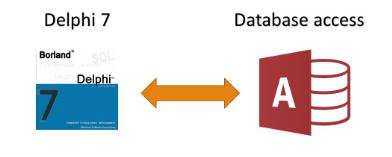
Oke sobat, kali ini kita akan membuat Database menggunakan Access dan mengkoneksikannya dengan Dephi.
Pertama buatlah sebuah database dengan field seperti tabel berikut :

Setelah database dibuat jangan lupa set primary key pada field noreg dan simpan dengan nama d_mahasiswa, Isilah sembarang database sesuai keinginan sobat atau isi seperti gambara berikut :


Selanjutnya jalankan Program Delphi disini saya menggunakan Delphi 7. 
Buat Form Baru lalu siapkan komponen-komponen sebagai berikut.
 Masukkan komponen-komponen tersebut dan atur tampilannya seperti gambar berikut.
Klik komponen ADOConnection1, Pada Properties yang terdapat pada Object Inspector sebelah kiri cari Connection String. Klik tanda titik titik disebelah Connection String untuk memunculkan box ADOConnectionString.
Klik tombol Build, lalu pilih Microsoft Jet 4.0 OLE DB Provider, dan klik Next.
Pada tahap selanjutnya pilih No 1 Select or Enter a Database Name dan klik tanda titik titik lalu cari letak database yang telah sobat buat.
Klik Test Connerction untuk memeriksa koneksinya, jika gagal periksa dan ulangi lagi perintah diatas.
Klik OK untuk menutup box tersebut.
Kembali ke Properties ADOConnection1. Klik False pada Login Prompt dan Klik True pada Connected.

Klik AdoTable1, dan cari Connection pada Properties. Pilih ADOConnection1 agar Table terkoneksi dengan database.
Masih pada Properties, Cari TableName dan pilih tabel d_mahasiswa. 
Masih pada Properties pilih true pada Active.

Selanjutnya Klik Data Source1, dan pada properties pilih DataSet dengan ADOTable1.
Selanjutnya Klik DBGrid1, pada Properties pilih Data Source dengan DataSource1.
Setelah dipilih maka data pada database pun akan terlihat.

Klik Run atau tekan tombol F9 pada Keybord untuk menjalankanya.

Oke sobat, cukup sekian...
Semoga Bermanfaat....


Cara Mudah Membobol Password Login Windows 7 Terbaru

  • Restart komputer atau Laptop.
  • Masuk ke Safe Mode dengan cara tekan F8 saat windows sedang Booting, atau tombol lain sesuai dengan laptop yang dipakai.
  • Setelah itu, kita pilih “Repair Your Computer”. Maka, akan keluar tampilan interface dari “Repair Your Computer”.
  • Lalu, klik CMD. Kemudian ketik “ net user administrator /active:yes” (tanpa menggunakan tanda kutip).
  • Setelah itu akan muncul pesan “ the command active successfully “.
  • Kemudian, kita ketikan kembali pada jendela Command Prompt “ net user administrator password “.(tanpa menggunakan tanda kutip)
  • Kita ganti deh password sesuai selera kita masing – masing.
  • Setelah itu, kita bisa tutup jendela Command Prompt. Kemudian kita Restart komuter atau Laptop kita.

Download Vidio Dari YouTube Dengan Mudah

Ok sobat, mungkin sebagian dari teman" ada yang merasakan kesulitan dalam hal mendownload vidio dari youtube.
Ada tips mudah yang mungkin teman" bisa coba.

  1. Pilih vidio yang akan didownload.
  2. Copy alamat you tubenya.
  3. Lalu paste pada link berikut  http://en.savefrom.net/#url=https%3A%2F%2Fwww.youtube.com%2Fwatch%3Fv%3DuLm1oLAJBlg
  4. lalu pilih jenis Vidionya seperti 3gp, FLV, MP4, dan lain-lain
Selamat mencoba........

.